快速开始:运行 BroSDK Rust Demo
本指南帮助你用最短路径跑通 BroSDK:注册账号、创建应用、获取 API Key、下载原生库、运行 brosdk-rust Demo,并启动第一个浏览器环境。
完成后,你将看到一个由 BroSDK 管理的独立浏览器环境。后续可以基于同一套流程接入 C/C++、TypeScript、Python、Rust 或服务端系统。
你将完成什么
准备工作
| 项目 | 要求 |
|---|---|
| BroSDK 账号 | 用于登录控制台并创建应用 |
| API Key | 从应用详情页复制,用于 Demo 初始化 |
| Git | 用于克隆 brosdk-rust |
| Rust | 建议使用稳定版 Rust 工具链 |
| Tauri 依赖 | Demo 是 Tauri 桌面应用,需要满足 Tauri v2 前置条件 |
| BroSDK 原生库 | 从 brosdk releases 下载 |
平台说明
本指南以 Windows 为主。下载原生库后,将 brosdk.dll 放到 libs/windows-x64/brosdk.dll。macOS 用户可参考 brosdk-rust README 中的 macOS 动态库目录说明。
步骤 1:注册并登录账号
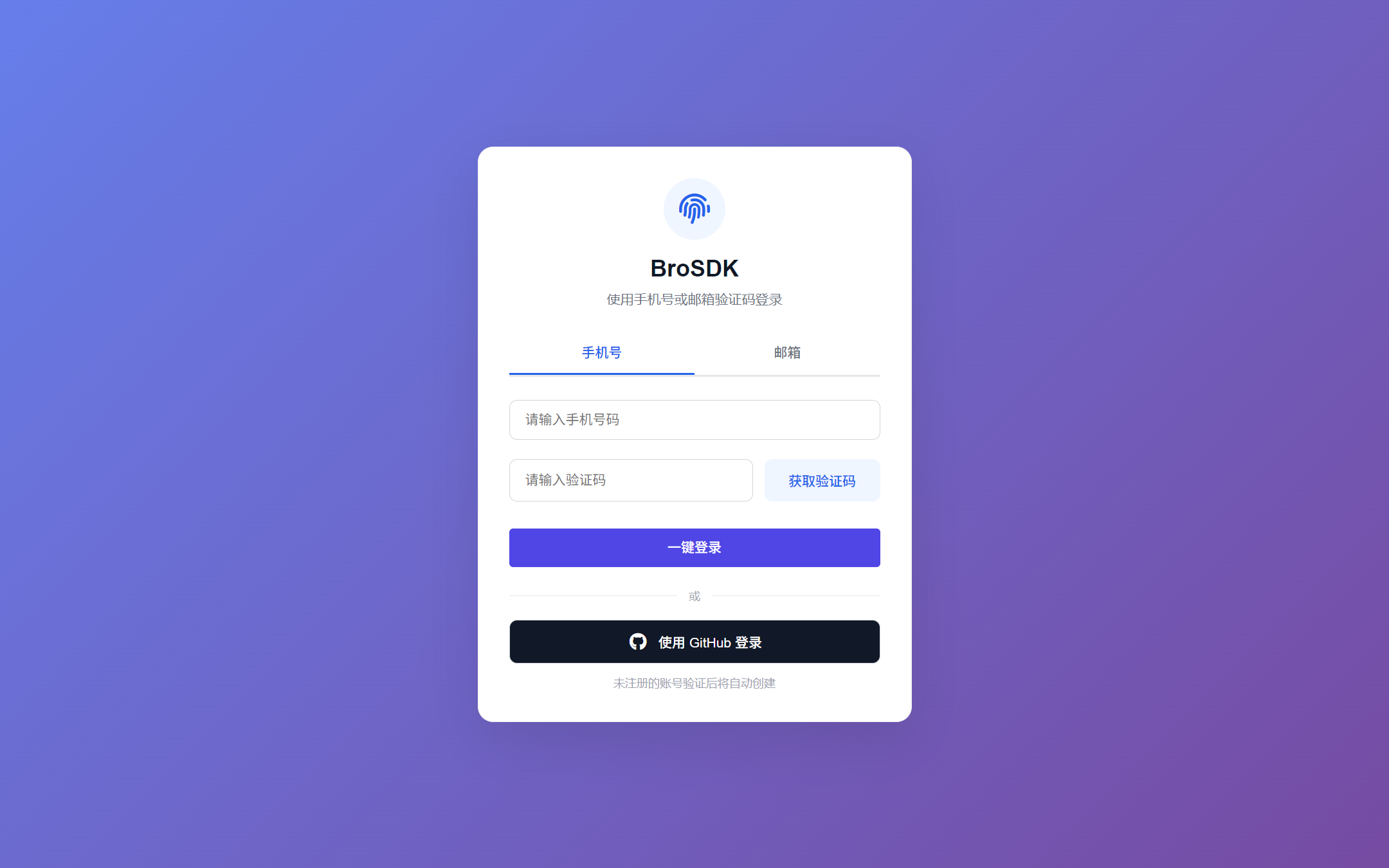
访问 BroSDK 用户中心,使用手机号或邮箱登录。
如果是首次使用,系统会自动完成账号注册。后续登录只需要手机号/邮箱和验证码。
步骤 2:创建应用
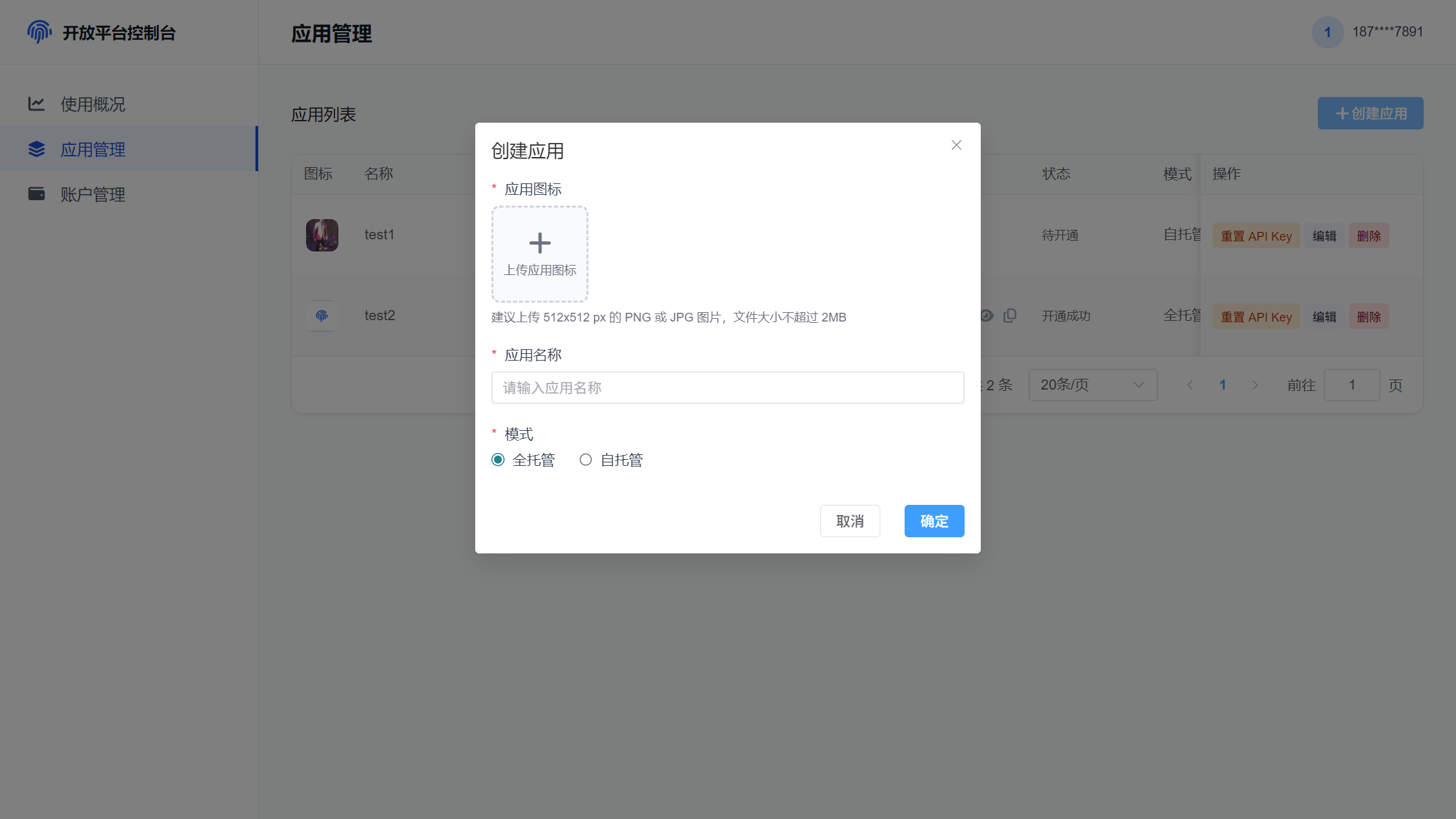
登录后进入应用管理页面,创建一个用于 Demo 调试的应用。
建议使用容易识别的名称,例如 Rust Demo Test。应用创建后会生成 API Key,Demo 会用它换取 SDK 初始化所需的凭据。
步骤 3:复制 API Key
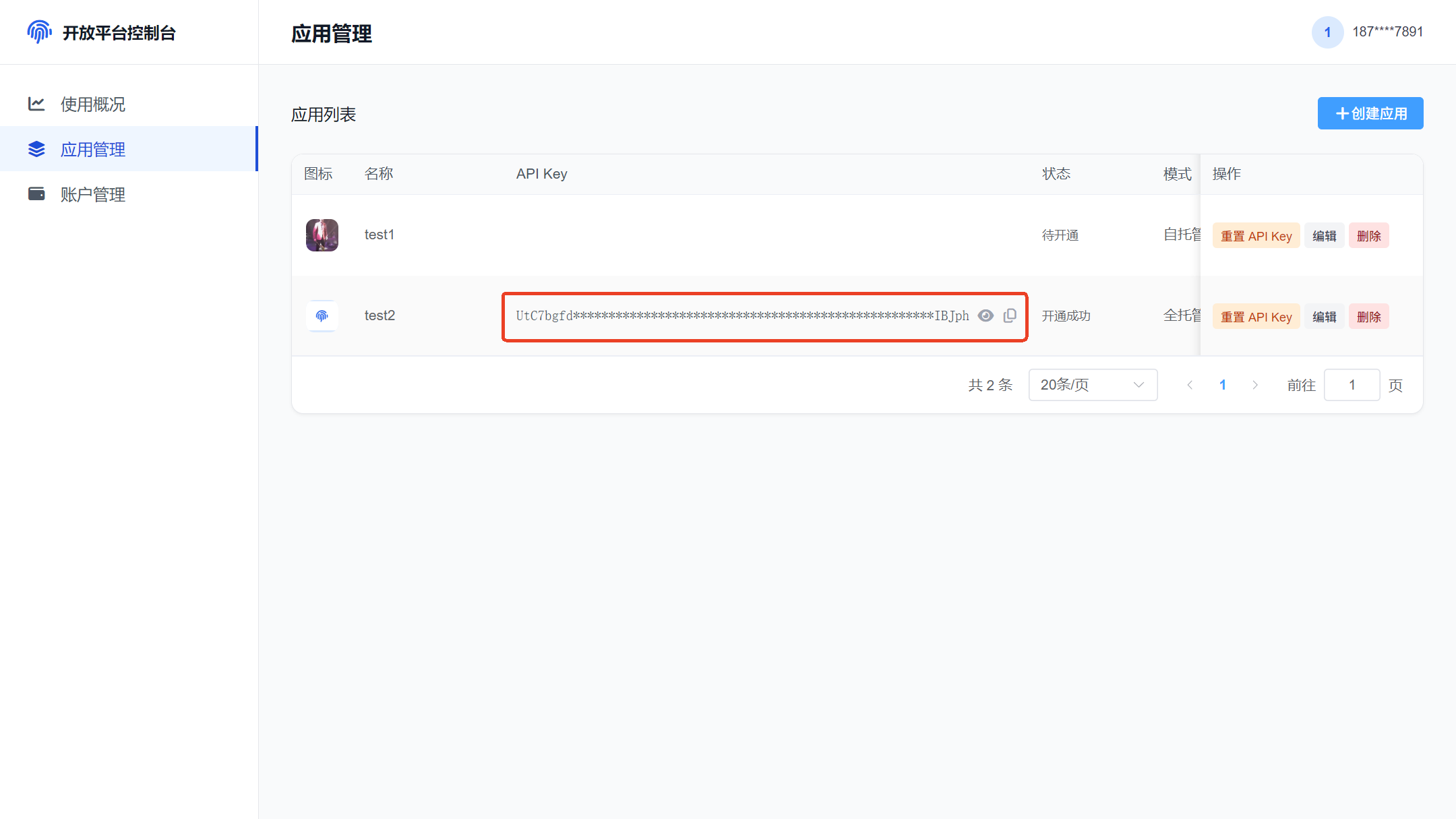
进入应用详情页,复制 API Key。
API Key 是敏感凭据,只应在服务端或本地调试工具中使用。不要把 API Key 写入前端静态代码、公开仓库或日志。
步骤 4:克隆 Rust Demo
步骤 5:下载并放置原生库
从 BroSDK Releases 下载对应平台的原生库:
https://github.com/browsersdk/brosdk/releases
Windows 解压后,将动态库放到以下路径:
也就是:
路径必须正确
如果 Demo 启动后提示找不到原生库,优先检查 libs/windows-x64/brosdk.dll 是否存在,以及文件是否被安全软件拦截。
步骤 6:运行 Rust Demo
在 brosdk-rust 目录执行:
如果你第一次运行 Tauri 项目,可能需要先安装系统依赖。请参考:
https://v2.tauri.app/start/prerequisites/
步骤 7:初始化 SDK
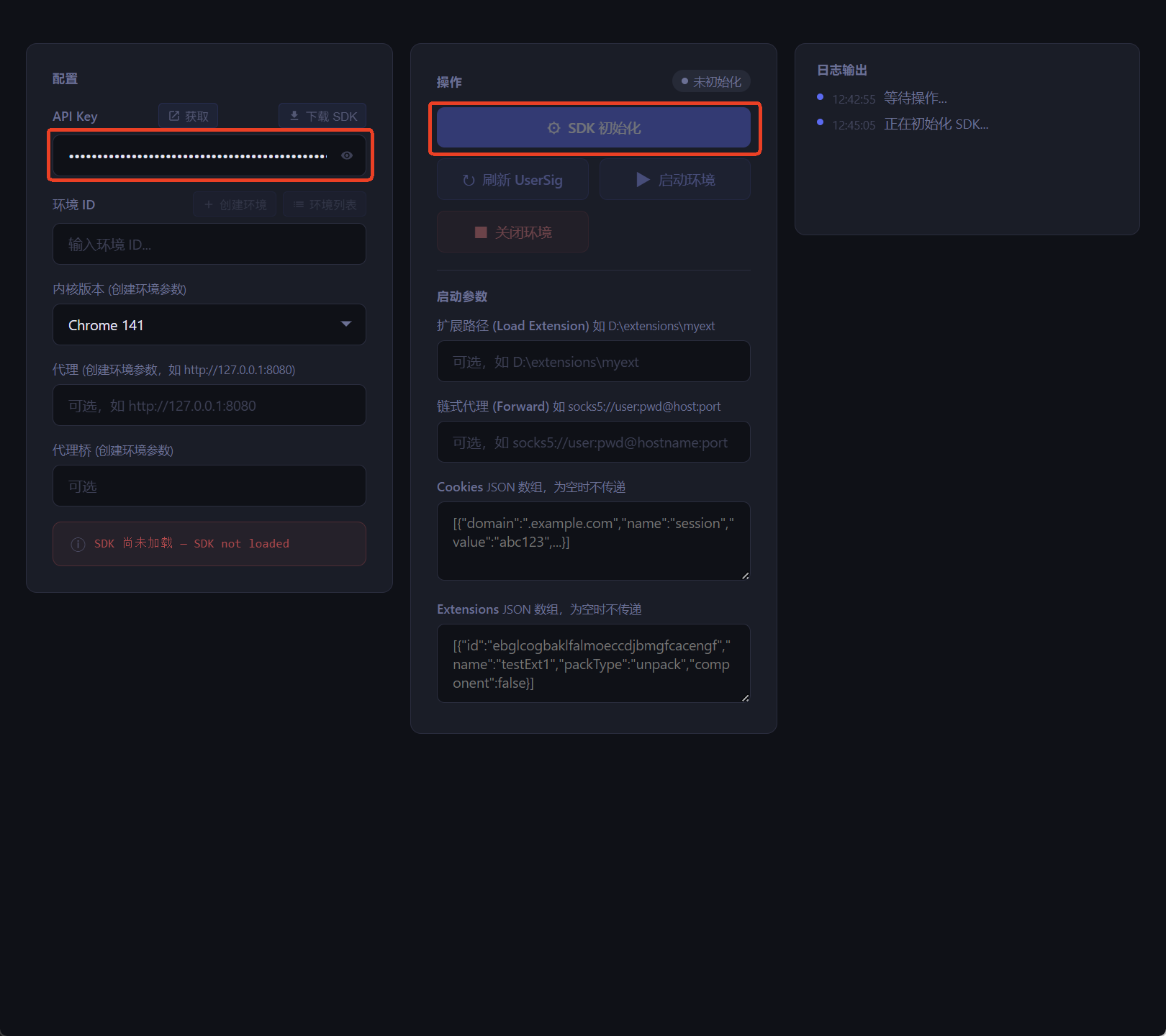
Demo 启动后,在界面中输入刚才复制的 API Key,然后点击初始化 SDK。
初始化过程会用 API Key 获取 SDK 凭据,并加载本地 brosdk.dll。如果初始化失败,先检查 API Key 是否正确、原生库路径是否正确。
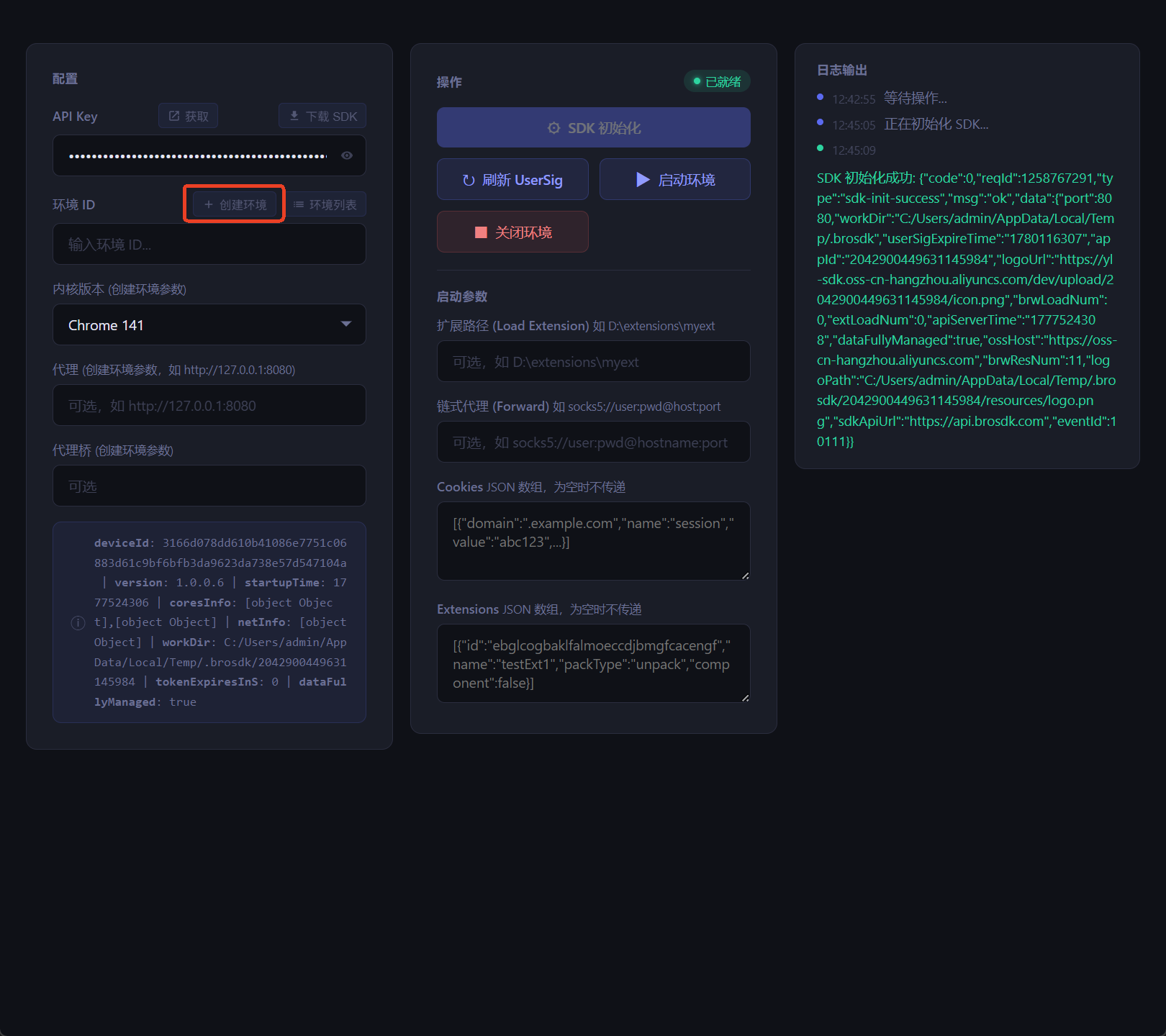
步骤 8:创建浏览器环境
初始化成功后,在 Demo 中选择浏览器内核版本并创建环境。
环境是 BroSDK 的核心概念。每个环境可以维护独立的浏览器配置、指纹参数、Cookie、Storage 和会话状态。
步骤 9:启动浏览器环境
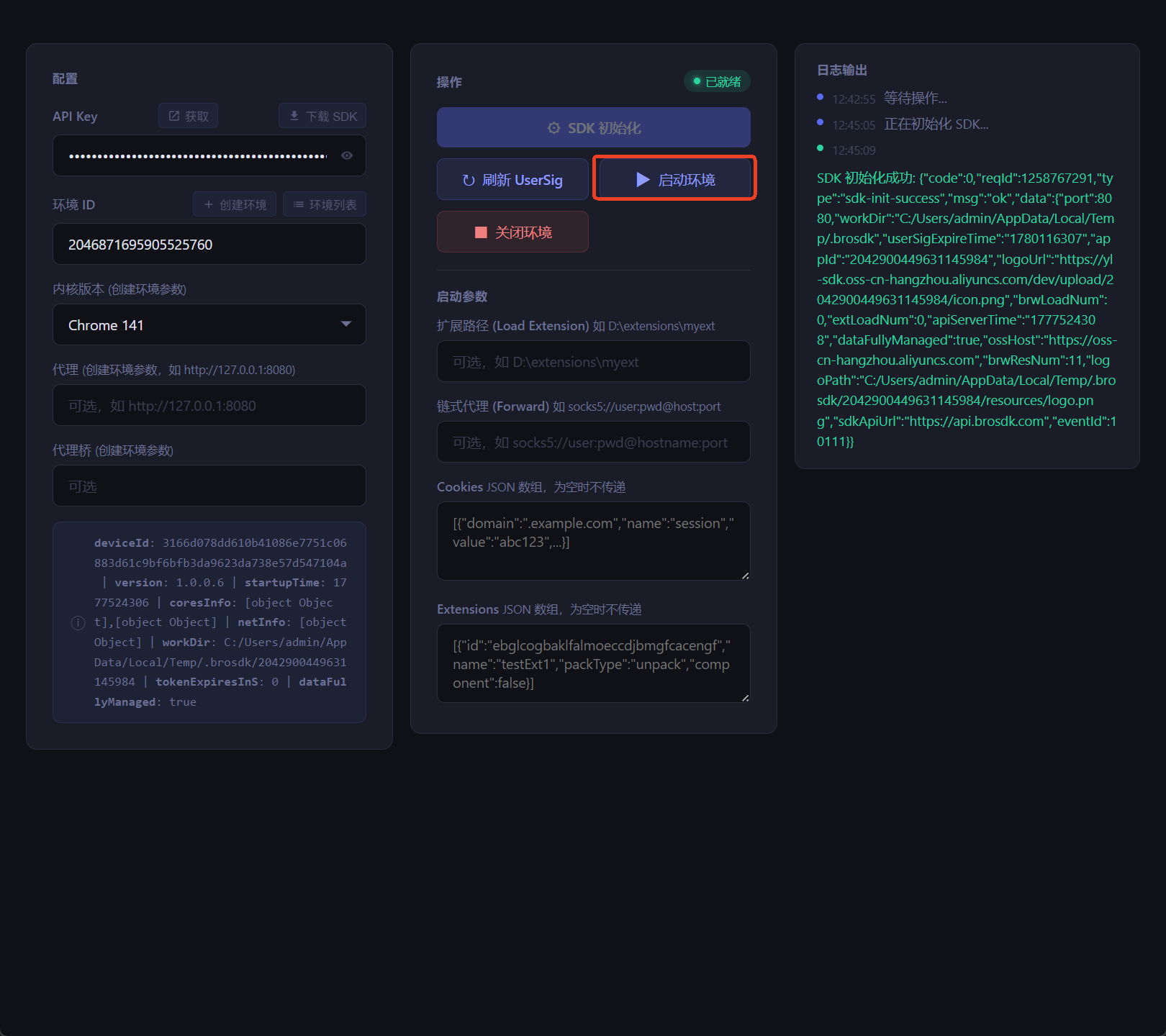
选择刚创建的环境,点击启动。
首次启动时,SDK 可能需要下载浏览器内核。下载和启动耗时取决于网络环境,请等待 Demo 中的启动状态更新。启动成功后,会打开一个由 BroSDK 管理的独立浏览器窗口。
常见问题
API Key 无效或初始化失败
检查 API Key 是否来自当前账号下的有效应用。不要复制多余空格,也不要使用已经删除或禁用的应用。
找不到 brosdk.dll
确认文件路径为:
如果你从其他目录启动 Demo,也要确认当前工作目录仍是 brosdk-rust 项目根目录。
首次启动浏览器很慢
首次启动可能会下载浏览器内核,这是正常现象。后续同一内核版本会复用本地缓存。
浏览器启动失败
优先检查:
- SDK 是否初始化成功。
- 环境 ID 是否正确。
- 原生库是否完整解压。
- 工作目录是否可写。
- 网络是否能访问内核下载地址。
macOS 如何放置动态库
macOS 用户请将 brosdk.dylib 放到 brosdk-rust README 中说明的 macOS 目录,并在 macOS 主机上运行或打包 Tauri 应用。